
عملية التنظيف الشامل لرأس الطباعة
إذا لم تتحسن جودة الطباعة بعد إجراء التنظيف القياسي لرأس الطباعة، فقم بإجراء تنظيف شامل لرأس الطباعة. ولكن، نظرًا لاستهلاك عملية التنظيف الشامل لرأس الطباعة كمية حبر أكثر، يُنصح بإجراء هذه العملية عند الضرورة فقط.
 ملاحظة
-
يمكن أيضًا إجراء عملية التنظيف الشامل لرأس الطباعة من جهاز الكمبيوتر. عند استخدام الكمبيوتر، يمكنك أيضًا تحديد مجموعة الحبر المراد إجراء تنظيف شامل لها.
- تنظيف رؤوس الطباعة (Windows)
- تنظيف رؤوس الطباعة (Mac OS)
- التنظيف الشامل لرأس الطباعة من لوحة التشغيل ينظف جميع الألوان برأس الطباعة.
ما ستحتاجه: ورقة واحدة من الورق العادي بحجم A4 أو Letter
-
تأكد من تشغيل الجهاز.
-
حرّك شاشة الصفحة الرئيسية، ثم انقر فوق
 Setup.
يتم عرض شاشة قائمة الإعداد.
-
انقر فوق
 Maintenance.
يتم عرض شاشة Maintenance.
-
انقر فوق Deep cleaning.
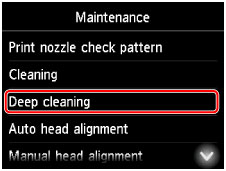
تظهر شاشة التأكيد.
-
انقر فوق Yes.
تبدأ الآن عملية التنظيف الشامل لرأس الطباعة.
لا تقم بإجراء أية عمليات أخرى حتى يكتمل التنظيف الشامل لرأس الطباعة. سيستغرق التنظيف من 2 إلى 3 دقائق.
وبعد ذلك، يتم عرض شاشة تأكيد لطباعة نموذج فحص فتحات رأس الطباعة.
-
قم بتحميل ورقة من الورق العادي بحجم A4 أو Letter في الدرج.
 هام
هام- لا يتم عرض شاشة تسجيل حجم الورق ونوع الوسائط أثناء أي من العمليات المتوفرة في شاشة Maintenance. ومن ثم، سيتم تنفيذ الطباعة حتى إذا تم تحميل ورق بخلاف الورق العادي بحجم A4 أو Letter.
-
اسحب امتداد درج الإخراج للخارج، ثم افتح دعامة إخراج الورق.
-
انقر فوق Yes.
يتم الآن طباعة نموذج فحص فتحات رأس الطباعة.
-
انقر فوق OK عند ظهور رسالة تشير إلى اكتمال التنظيف الشامل لرأس الطباعة.
إذا استمرت مشكلات الطباعة، فقم بإيقاف تشغيل الجهاز، وانتظر 24 ساعة على الأقل، ثم قم بإجراء التنظيف الشامل لرأس الطباعة مرةً أخرى. اترك الجهاز موصلًا بالطاقة بعد إيقاف تشغيله.
إذا لم يتم حل المشكلة، فقد يكون رأس الطباعة تالفًا. اتصل بمركز الخدمة.
